> ## Documentation Index
> Fetch the complete documentation index at: https://otterflow.mintlify.site/llms.txt
> Use this file to discover all available pages before exploring further.

# 01 五分钟上手

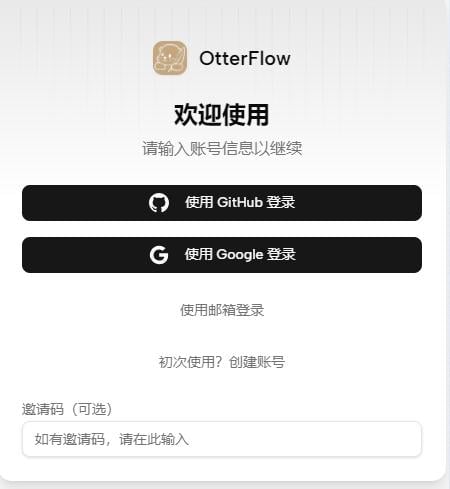
1. **登录账号。** 可使用 GitHub、Google 或邮箱登录。创建邮箱账号需要有效邀请码；社交登录可选填邀请码用于登录后兑换。
2. **创建或打开项目。** 在项目首页选择本地目录。项目卡显示名称、路径、最近访问时间和运行状态。
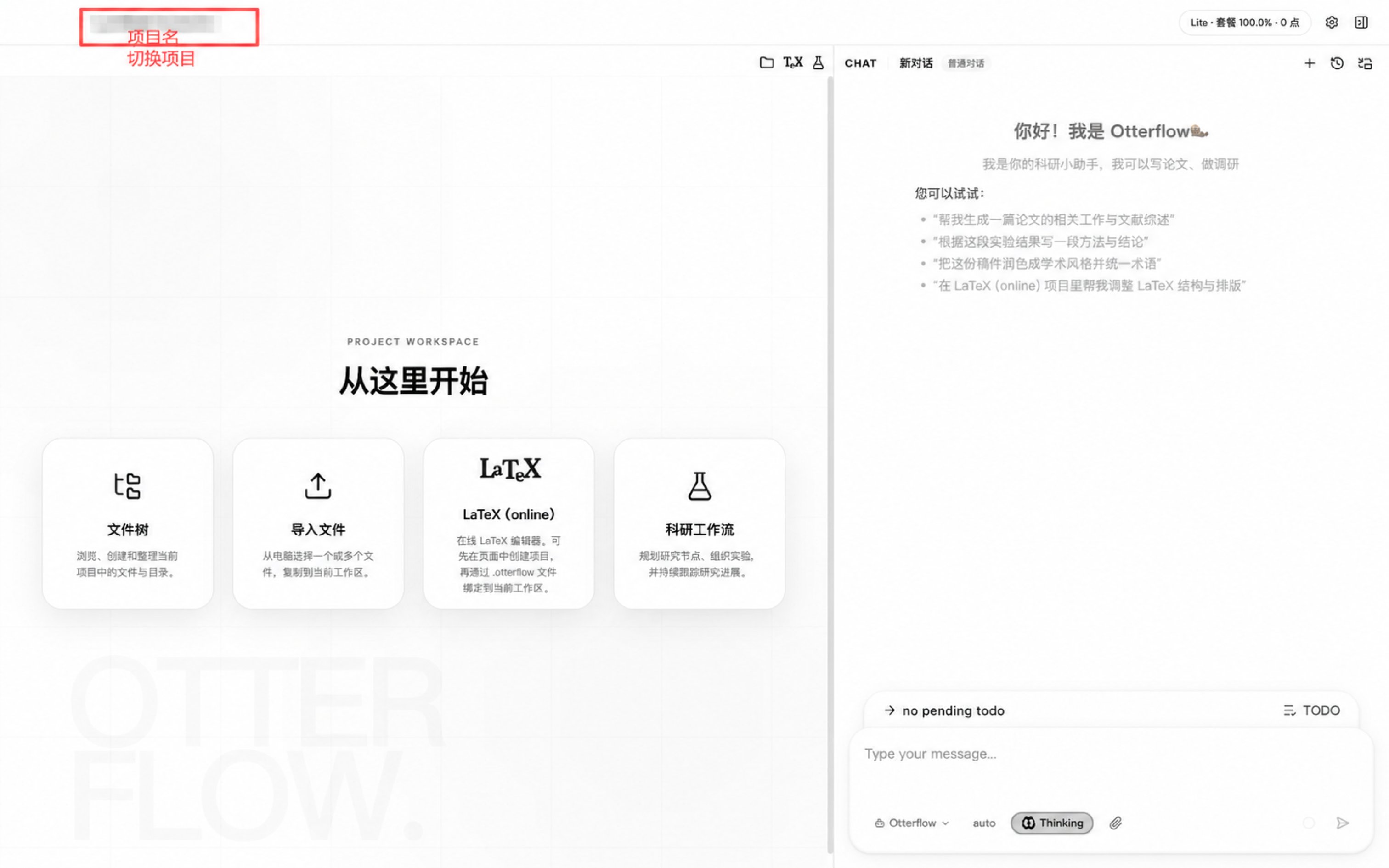
3. **进入工作区。** 用中央标签页打开文件、PDF、网页来源、科研工作流或实验记录；聊天区用于下达任务。
4. **配置可用模型。** 在“设置 → 模型”选择已配置模型；需要自带密钥时先添加 Provider 和模型。
5. **加入上下文并发送。** 从文件树加入文件，或引用编辑器、Word、研究节点中的选区；检查回复、工具活动和文件改动。

<Frame caption="图 1-1　登录界面：GitHub、Google、邮箱登录与邀请码">
  <img src="https://mintcdn.com/otterflow/Dcha-CiB6zLII3MC/images/1-1-login.jpeg?fit=max&auto=format&n=Dcha-CiB6zLII3MC&q=85&s=44a311afb3a4034a91b7cffe21591a28" alt="Otterflow 登录界面" width="450" height="489" data-path="images/1-1-login.jpeg" />
</Frame>

<Frame caption="图 2-1　项目列表：新建项目与打开文件夹">
  <img src="https://mintcdn.com/otterflow/Dcha-CiB6zLII3MC/images/2-1-project-list.png?fit=max&auto=format&n=Dcha-CiB6zLII3MC&q=85&s=b7fb4f976868249bbe36a951fc396596" alt="项目列表：新建项目与打开文件夹" width="1506" height="178" data-path="images/2-1-project-list.png" />
</Frame>

<Frame caption="图 1-2　进入项目后的工作区与聊天区">
  <img src="https://mintcdn.com/otterflow/Dcha-CiB6zLII3MC/images/1-2-project-workspace-mosaic-polished.png?fit=max&auto=format&n=Dcha-CiB6zLII3MC&q=85&s=ce0dec967ac2c7556423398d7e3ec9db" alt="进入项目后的工作区与聊天区" width="3024" height="1890" data-path="images/1-2-project-workspace-mosaic-polished.png" />
</Frame>